Domain mq4.de kaufen?
Wir ziehen mit dem Projekt
mq4.de um.
Sind Sie am Kauf der Domain
mq4.de interessiert?
domain@kv-gmbh.de · 0541-91531010
Domain mq4.de kaufen?
Gibt es USB-Adapter für SIM-Karten?
Ja, es gibt USB-Adapter für SIM-Karten. Diese Adapter ermöglichen es, eine SIM-Karte in einen USB-Anschluss einzuführen, um beispielsweise mobile Datenverbindungen herzustellen oder SMS-Nachrichten zu senden und zu empfangen. Sie sind besonders nützlich, wenn ein Gerät keinen integrierten SIM-Kartensteckplatz hat. **
Wo aktiviere ich USB Debugging?
Um USB Debugging zu aktivieren, musst du zuerst die Entwickleroptionen auf deinem Android-Gerät freischalten. Dies kannst du tun, indem du in die Einstellungen deines Geräts gehst, dort auf "Über das Telefon" oder "Telefoninfo" tippst und dann mehrmals auf die Build-Nummer klickst, bis die Entwickleroptionen freigeschaltet sind. Anschließend gehst du zurück zu den Einstellungen, wählst die Entwickleroptionen aus und aktivierst dort die Option für USB Debugging. Nun kannst du dein Gerät per USB-Kabel mit einem Computer verbinden und das USB Debugging nutzen. **
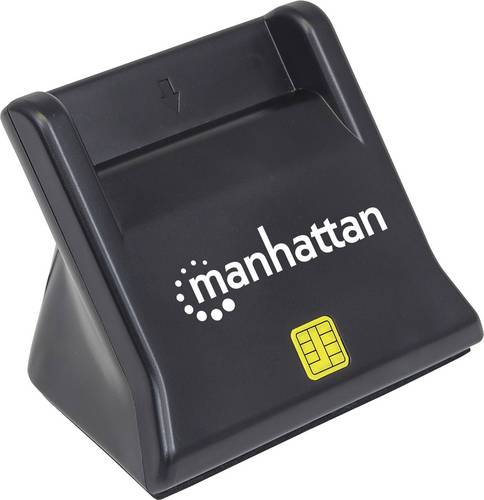
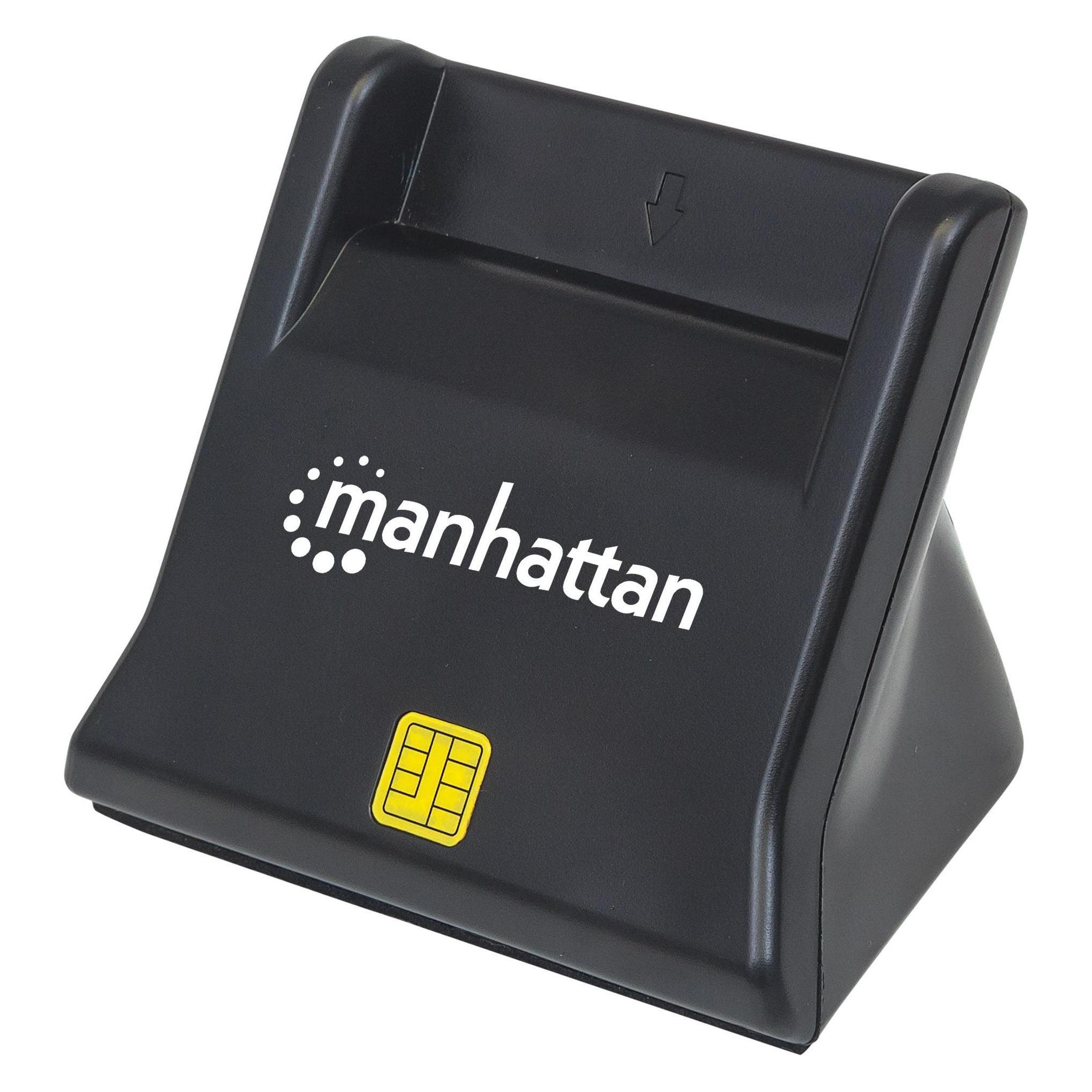
Ähnliche Suchbegriffe für Manhattan-102025-USB-Smartcard-SIM
Top-Angebote
Produkte zum Begriff Manhattan-102025-USB-Smartcard-SIM:
-
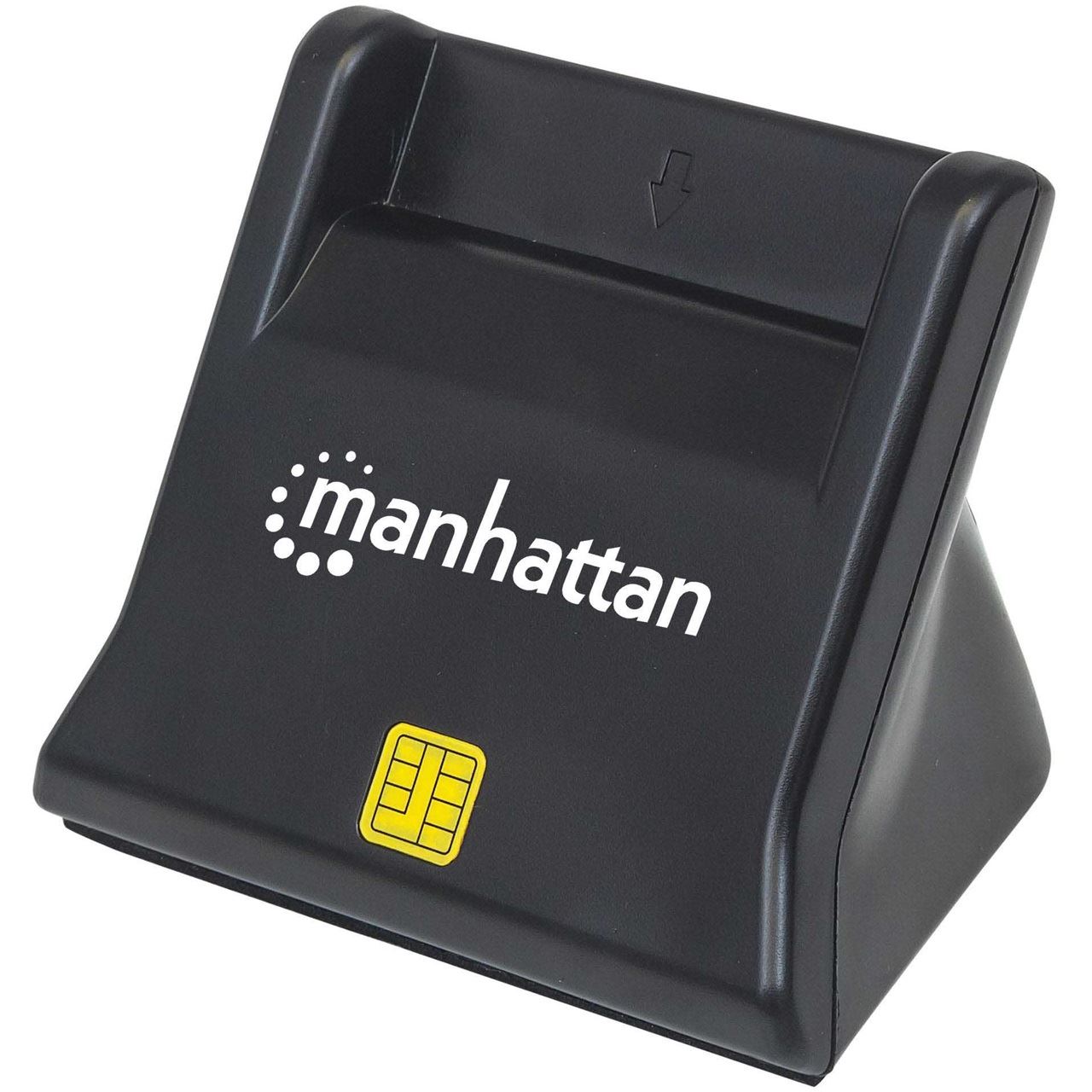
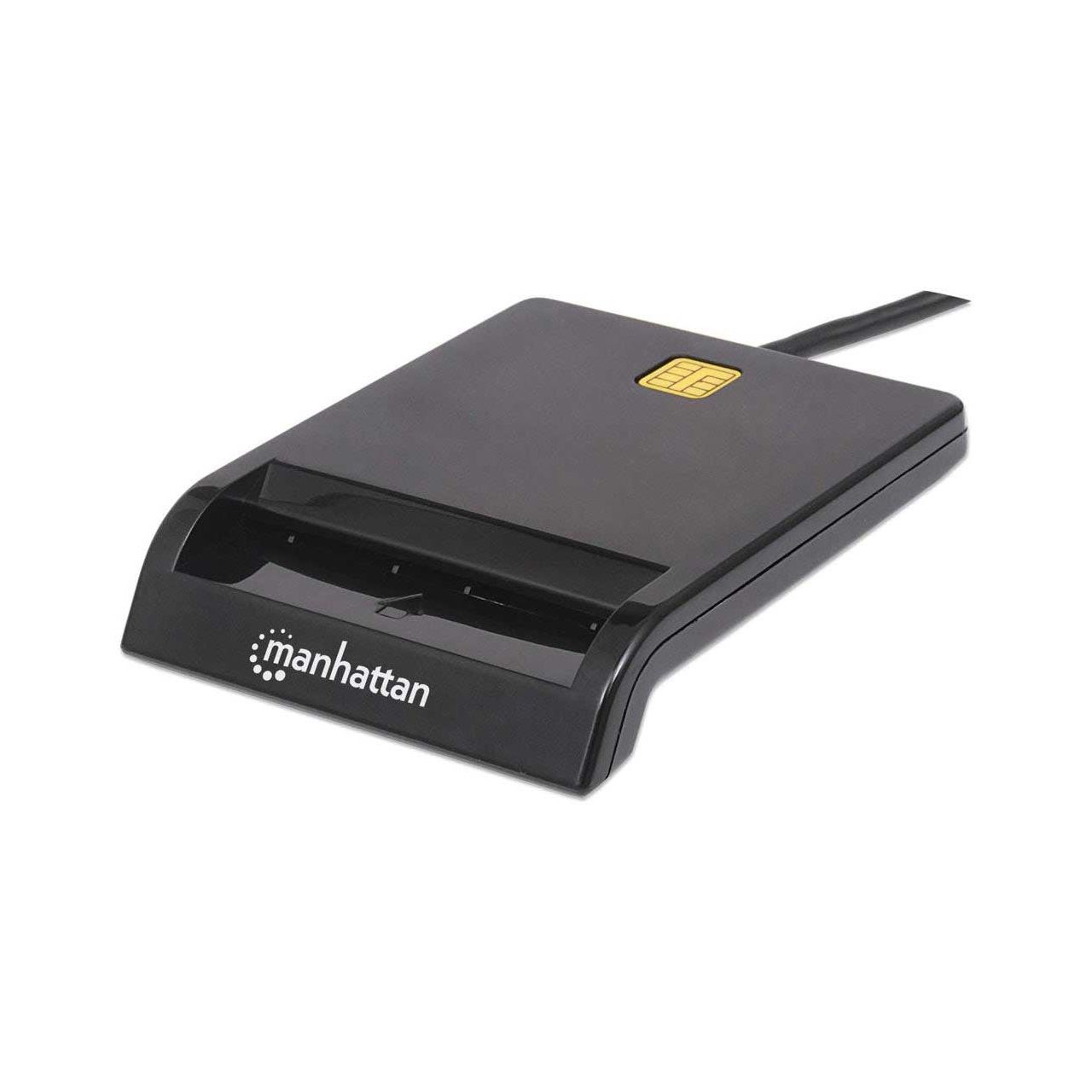
Manhattan 102049 Smartcard ChipkartenleserSichere Datenübertragung und Zugriffskontrolle Smartcard-Technologie findet man heute in zahlreichen Anwendungen: im Sicherheitsbereich, bei Finanztransaktionen, in der Medizin, bei Treueprogrammen im Handel, an Mautstationen, bei der Zeiterfassung und vielem mehr. Kontaktgebundene Chipkarten können einfach in das Manhattan Smartcard-Lesegerät eingelegt und die hinterlegten Daten somit zuverlässig zwischen Karte und Host-PC ausgetauscht werden. Dies bietet deutlich mehr Sicherheit und Schutz als Karten mit Magnetstreifen. Schnelle und einfache Installation Die Installation des Manhattan Smartcard-Lesegeräts verläuft unkompliziert. Alle gängigen Betriebssysteme von Windows über iOS bis zu Linux werden unterstützt. Zusätzliche Kabel oder ein externes Netzteil werden nicht benötigt.8,99 €*Versand: 4,95 €Sichere Weiterleitung zum Anbieter
-
Wo finde ich USB Debugging?
USB Debugging ist eine Funktion auf Android-Geräten, die es ermöglicht, eine Verbindung zwischen dem Gerät und einem Computer herzustellen, um Fehlerbehebung und Entwicklungsaufgaben durchzuführen. Um USB Debugging zu aktivieren, musst du zuerst die Entwickleroptionen auf deinem Android-Gerät freischalten. Dies kannst du tun, indem du in den Einstellungen auf "Über das Telefon" oder "Telefoninfo" tippst und dann mehrmals auf die Build-Nummer klickst, bis die Entwickleroptionen freigeschaltet sind. Sobald die Entwickleroptionen verfügbar sind, kannst du dort USB Debugging aktivieren. Beachte jedoch, dass das Aktivieren von USB Debugging Sicherheitsrisiken mit sich bringen kann, da es unbefugten Zugriff auf dein Gerät ermöglichen kann. Stelle daher sicher, dass du diese Funktion nur aktivierst, wenn du sie wirklich benötigst. **
-
Was ist ein USB Debugging?
Was ist ein USB Debugging? USB Debugging ist eine Funktion, die es ermöglicht, ein Android-Gerät mit einem Computer zu verbinden, um Entwicklern Zugriff auf erweiterte Debugging- und Entwicklertools zu geben. Durch das Aktivieren von USB Debugging können Entwickler Fehler im Code schneller identifizieren und beheben. Es ist auch nützlich für die Installation von benutzerdefinierten ROMs oder das Übertragen von Dateien zwischen dem Gerät und dem Computer. Allerdings sollte USB Debugging nur aktiviert werden, wenn es wirklich benötigt wird, da es potenzielle Sicherheitsrisiken birgt. **
-
Wird USB-Debugging nicht erkannt?
Es gibt mehrere mögliche Gründe, warum USB-Debugging nicht erkannt wird. Es könnte sein, dass das USB-Kabel defekt ist oder nicht richtig angeschlossen ist. Es könnte auch sein, dass das Gerät nicht ordnungsgemäß mit dem Computer verbunden ist oder dass das USB-Debugging auf dem Gerät nicht aktiviert ist. Es könnte auch sein, dass der Treiber für das Gerät nicht korrekt installiert ist. **
-
Wie Smartcard einstecken?
Um eine Smartcard einzustecken, musst du zunächst sicherstellen, dass die Kontakte auf der Karte sauber und nicht beschädigt sind. Dann musst du die Smartcard mit dem Chip nach unten in den entsprechenden Steckplatz des Geräts einführen. Achte darauf, dass die Karte richtig ausgerichtet ist, um Beschädigungen zu vermeiden. Drücke die Karte vorsichtig und gleichmäßig in den Steckplatz, bis sie einrastet. Vergewissere dich, dass die Karte sicher sitzt und korrekt erkannt wird, bevor du das Gerät verwendest. **

Wie kann ich USB Debugging aktivieren?
Um USB-Debugging zu aktivieren, musst du zuerst die Entwickleroptionen auf deinem Android-Gerät aktivieren. Dazu gehst du in die Einstellungen, wählst den Punkt "Über das Telefon" oder "Telefoninfo" und tippst mehrmals auf die Build-Nummer, bis du als Entwickler freigeschaltet bist. Anschließend gehst du zurück zu den Einstellungen, wählst "Entwickleroptionen" aus und aktivierst dort die Option "USB-Debugging". Danach verbindest du dein Gerät mit einem Computer und bestätigst die USB-Debugging-Anfrage auf deinem Smartphone. Nun ist USB-Debugging aktiviert und du kannst dein Gerät für Entwicklerzwecke nutzen. **
Wie kann ich USB Debugging deaktivieren?
Um USB-Debugging zu deaktivieren, musst du zuerst die Entwickleroptionen auf deinem Gerät aktivieren. Gehe dazu in die Einstellungen deines Smartphones, tippe auf "Über das Telefon" und dann mehrmals auf "Build-Nummer", bis die Entwickleroptionen freigeschaltet sind. Anschließend gehe zurück zu den Einstellungen, wähle "Entwickleroptionen" aus und deaktiviere dort die Option für USB-Debugging. Bestätige die Deaktivierung und schon ist USB-Debugging auf deinem Gerät ausgeschaltet. **
Top-Angebote
Produkte zum Begriff Manhattan-102025-USB-Smartcard-SIM:
-
Manhattan 102025 USB-Smartcard/SIM ChipkartenleserSichere Datenübertragung und Zugriffskontrolle Smartcard-Technologie findet man heute in zahlreichen Anwendungen: im Sicherheitsbereich, bei Finanztransaktionen, in der Medizin, bei Treueprogrammen im Handel, an Mautstationen, bei der Zeiterfassung und vielem mehr. Kontaktgebundene Chipkarten können einfach in das Manhattan Smartcard-Lesegerät eingelegt und die hinterlegten Daten somit zuverlässig zwischen Karte und Host-PC ausgetauscht werden. Dies bietet deutlich mehr Sicherheit und Schutz als Karten mit Magnetstreifen. Schnelle und einfache Installation Die Installation des Manhattan Smartcard-Lesegeräts verläuft unkompliziert über den USB-Port. Alle gängigen Betriebssysteme von Windows über iOS bis zu Linux werden unterstützt. Zusätzliche Kabel oder ein externes Netzteil werden nicht benötigt.9,01 €*Versand: 5,95 €Sichere Weiterleitung zum Anbieter
-
Gibt es USB-Adapter für SIM-Karten?
Ja, es gibt USB-Adapter für SIM-Karten. Diese Adapter ermöglichen es, eine SIM-Karte in einen USB-Anschluss einzuführen, um beispielsweise mobile Datenverbindungen herzustellen oder SMS-Nachrichten zu senden und zu empfangen. Sie sind besonders nützlich, wenn ein Gerät keinen integrierten SIM-Kartensteckplatz hat. **
-
Wo aktiviere ich USB Debugging?
Um USB Debugging zu aktivieren, musst du zuerst die Entwickleroptionen auf deinem Android-Gerät freischalten. Dies kannst du tun, indem du in die Einstellungen deines Geräts gehst, dort auf "Über das Telefon" oder "Telefoninfo" tippst und dann mehrmals auf die Build-Nummer klickst, bis die Entwickleroptionen freigeschaltet sind. Anschließend gehst du zurück zu den Einstellungen, wählst die Entwickleroptionen aus und aktivierst dort die Option für USB Debugging. Nun kannst du dein Gerät per USB-Kabel mit einem Computer verbinden und das USB Debugging nutzen. **
-
Wo finde ich USB Debugging?
USB Debugging ist eine Funktion auf Android-Geräten, die es ermöglicht, eine Verbindung zwischen dem Gerät und einem Computer herzustellen, um Fehlerbehebung und Entwicklungsaufgaben durchzuführen. Um USB Debugging zu aktivieren, musst du zuerst die Entwickleroptionen auf deinem Android-Gerät freischalten. Dies kannst du tun, indem du in den Einstellungen auf "Über das Telefon" oder "Telefoninfo" tippst und dann mehrmals auf die Build-Nummer klickst, bis die Entwickleroptionen freigeschaltet sind. Sobald die Entwickleroptionen verfügbar sind, kannst du dort USB Debugging aktivieren. Beachte jedoch, dass das Aktivieren von USB Debugging Sicherheitsrisiken mit sich bringen kann, da es unbefugten Zugriff auf dein Gerät ermöglichen kann. Stelle daher sicher, dass du diese Funktion nur aktivierst, wenn du sie wirklich benötigst. **
-
Was ist ein USB Debugging?
Was ist ein USB Debugging? USB Debugging ist eine Funktion, die es ermöglicht, ein Android-Gerät mit einem Computer zu verbinden, um Entwicklern Zugriff auf erweiterte Debugging- und Entwicklertools zu geben. Durch das Aktivieren von USB Debugging können Entwickler Fehler im Code schneller identifizieren und beheben. Es ist auch nützlich für die Installation von benutzerdefinierten ROMs oder das Übertragen von Dateien zwischen dem Gerät und dem Computer. Allerdings sollte USB Debugging nur aktiviert werden, wenn es wirklich benötigt wird, da es potenzielle Sicherheitsrisiken birgt. **
Ähnliche Suchbegriffe für Manhattan-102025-USB-Smartcard-SIM
-
Manhattan 102049 Smartcard ChipkartenleserSichere Datenübertragung und Zugriffskontrolle Smartcard-Technologie findet man heute in zahlreichen Anwendungen: im Sicherheitsbereich, bei Finanztransaktionen, in der Medizin, bei Treueprogrammen im Handel, an Mautstationen, bei der Zeiterfassung und vielem mehr. Kontaktgebundene Chipkarten können einfach in das Manhattan Smartcard-Lesegerät eingelegt und die hinterlegten Daten somit zuverlässig zwischen Karte und Host-PC ausgetauscht werden. Dies bietet deutlich mehr Sicherheit und Schutz als Karten mit Magnetstreifen. Schnelle und einfache Installation Die Installation des Manhattan Smartcard-Lesegeräts verläuft unkompliziert. Alle gängigen Betriebssysteme von Windows über iOS bis zu Linux werden unterstützt. Zusätzliche Kabel oder ein externes Netzteil werden nicht benötigt.8,99 €*Versand: 4,95 €Sichere Weiterleitung zum Anbieter
-
Manhattan USB 2.0 Typ-C Kartenlesegerät Smartcard- microSDXC Extended Capacity SD MicroSDHC (102742)Produktbeschreibung: Manhattan SmartCard-Leser - USB-C, Gerätetyp: SmartCard-Leser - mit Kontakt, Schnittstellen Typ: USB-C, Abmessungen (Breite x Tiefe x Höhe): 6,3 cm x 4,2 cm x 1,2 cm, Gewicht: 40 g, Farbe: Schwarz, Erforderliches Betriebssystem: Microsoft Windows, Apple MacOS, Linux14,49 €*Versand: 0,00 €Sichere Weiterleitung zum Anbieter
-
Sim, David: Sanfte StadtSanfte Stadt , Planungsideen für den urbanen Alltag , Tagfahrlichter > Lichter & Leuchten , Erscheinungsjahr: 20221003, Produktform: Kartoniert, Autoren: Sim, David, Seitenzahl/Blattzahl: 256, Abbildungen: zahlreiche farbige Abbildungen, Themenüberschrift: ARCHITECTURE / Urban & Land Use Planning, Keyword: Smart City; Gleichgewicht; Jan Gehl; Vielfalt; Kiez; Quartier; Städte für Menschen; städtische Nachbarschaft; Kiez verschönern; Stadtplanung; Nachhaltigkeit; Komfort; Zukunft; Besser leben in der Stadt; urban planning; urban life; human scale; neighborhood; density; diversity; proximity; accessibility; Gehl; cities; environmental ressources; future cities; sustainability, Fachschema: Stadtplanung~Architektur - Baukunst~Bau / Baukunst~Entwurf / Architektur, Fachkategorie: Architekturtheorie~Architektur: berufliche Praxis~Architektur: Ferienhäuser und Hütten, Thema: Verstehen, Warengruppe: HC/Architektur, Fachkategorie: Stadtplanung und Architektur, Thema: Entdecken, Text Sprache: ger, UNSPSC: 49019900, Warenverzeichnis für die Außenhandelsstatistik: 49019900, Verlag: Jovis Verlag GmbH, Verlag: Jovis Verlag GmbH, Verlag: JOVIS Verlag, Länge: 264, Breite: 201, Höhe: 27, Gewicht: 972, Produktform: Klappenbroschur, Genre: Geisteswissenschaften/Kunst/Musik, Genre: Geisteswissenschaften/Kunst/Musik, Alternatives Format EAN: 9783868597912, Herkunftsland: DEUTSCHLAND (DE), Katalog: deutschsprachige Titel, Katalog: Gesamtkatalog, Katalog: Kennzeichnung von Titeln mit einer Relevanz > 30, Katalog: Lagerartikel, Book on Demand, ausgew. Medienartikel, Relevanz: 0050, Tendenz: +1, Unterkatalog: AK, Unterkatalog: Bücher, Unterkatalog: Hardcover, Unterkatalog: Lagerartikel,42,00 €*Versand: 0,00 €Sichere Weiterleitung zum Anbieter
-
Wird USB-Debugging nicht erkannt?
Es gibt mehrere mögliche Gründe, warum USB-Debugging nicht erkannt wird. Es könnte sein, dass das USB-Kabel defekt ist oder nicht richtig angeschlossen ist. Es könnte auch sein, dass das Gerät nicht ordnungsgemäß mit dem Computer verbunden ist oder dass das USB-Debugging auf dem Gerät nicht aktiviert ist. Es könnte auch sein, dass der Treiber für das Gerät nicht korrekt installiert ist. **
-
Wie Smartcard einstecken?
Um eine Smartcard einzustecken, musst du zunächst sicherstellen, dass die Kontakte auf der Karte sauber und nicht beschädigt sind. Dann musst du die Smartcard mit dem Chip nach unten in den entsprechenden Steckplatz des Geräts einführen. Achte darauf, dass die Karte richtig ausgerichtet ist, um Beschädigungen zu vermeiden. Drücke die Karte vorsichtig und gleichmäßig in den Steckplatz, bis sie einrastet. Vergewissere dich, dass die Karte sicher sitzt und korrekt erkannt wird, bevor du das Gerät verwendest. **
-
Wie kann ich USB Debugging aktivieren?
Um USB-Debugging zu aktivieren, musst du zuerst die Entwickleroptionen auf deinem Android-Gerät aktivieren. Dazu gehst du in die Einstellungen, wählst den Punkt "Über das Telefon" oder "Telefoninfo" und tippst mehrmals auf die Build-Nummer, bis du als Entwickler freigeschaltet bist. Anschließend gehst du zurück zu den Einstellungen, wählst "Entwickleroptionen" aus und aktivierst dort die Option "USB-Debugging". Danach verbindest du dein Gerät mit einem Computer und bestätigst die USB-Debugging-Anfrage auf deinem Smartphone. Nun ist USB-Debugging aktiviert und du kannst dein Gerät für Entwicklerzwecke nutzen. **
-
Wie kann ich USB Debugging deaktivieren?
Um USB-Debugging zu deaktivieren, musst du zuerst die Entwickleroptionen auf deinem Gerät aktivieren. Gehe dazu in die Einstellungen deines Smartphones, tippe auf "Über das Telefon" und dann mehrmals auf "Build-Nummer", bis die Entwickleroptionen freigeschaltet sind. Anschließend gehe zurück zu den Einstellungen, wähle "Entwickleroptionen" aus und deaktiviere dort die Option für USB-Debugging. Bestätige die Deaktivierung und schon ist USB-Debugging auf deinem Gerät ausgeschaltet. **
* Alle Preise verstehen sich inklusive der gesetzlichen Mehrwertsteuer und ggf. zuzüglich Versandkosten. Die Angebotsinformationen basieren auf den Angaben des jeweiligen Shops und werden über automatisierte Prozesse aktualisiert. Eine Aktualisierung in Echtzeit findet nicht statt, so dass es im Einzelfall zu Abweichungen kommen kann. ** Hinweis: Teile dieses Inhalts wurden von KI erstellt.