Domain mq4.de kaufen?
Wir ziehen mit dem Projekt
mq4.de um.
Sind Sie am Kauf der Domain
mq4.de interessiert?
domain@kv-gmbh.de · 0541-91531010
Domain mq4.de kaufen?
Was sind Entwicklertools?
Was sind Entwicklertools? Entwicklertools sind Programme oder Software, die Entwicklern helfen, effizienter zu arbeiten und bessere Ergebnisse zu erzielen. Sie bieten Funktionen wie Debugging, Profiling, Code-Editing, Version Control und vieles mehr. Entwicklertools sind unverzichtbar für Entwickler, um Fehler zu finden, Code zu optimieren und die Produktivität zu steigern. Sie sind oft in integrierten Entwicklungsumgebungen (IDEs) oder als separate Tools verfügbar. Insgesamt sind Entwicklertools ein wesentlicher Bestandteil des Entwicklungsprozesses und tragen dazu bei, qualitativ hochwertige Softwareprodukte zu erstellen. **
Was sind die grundlegenden Funktionen und Vorteile von Entwicklertools für Web-Entwickler?
Entwicklertools bieten Funktionen wie das Inspektionselement, das Debuggen von Code und das Überprüfen der Netzwerkleistung. Sie ermöglichen es Entwicklern, Fehler zu finden, die Leistung zu optimieren und das Design zu verbessern. Durch die Verwendung von Entwicklertools können Web-Entwickler effizienter arbeiten und qualitativ hochwertige Websites erstellen. **


Ähnliche Suchbegriffe für Entwicklertools
Top-Angebote
Produkte zum Begriff Entwicklertools:
-
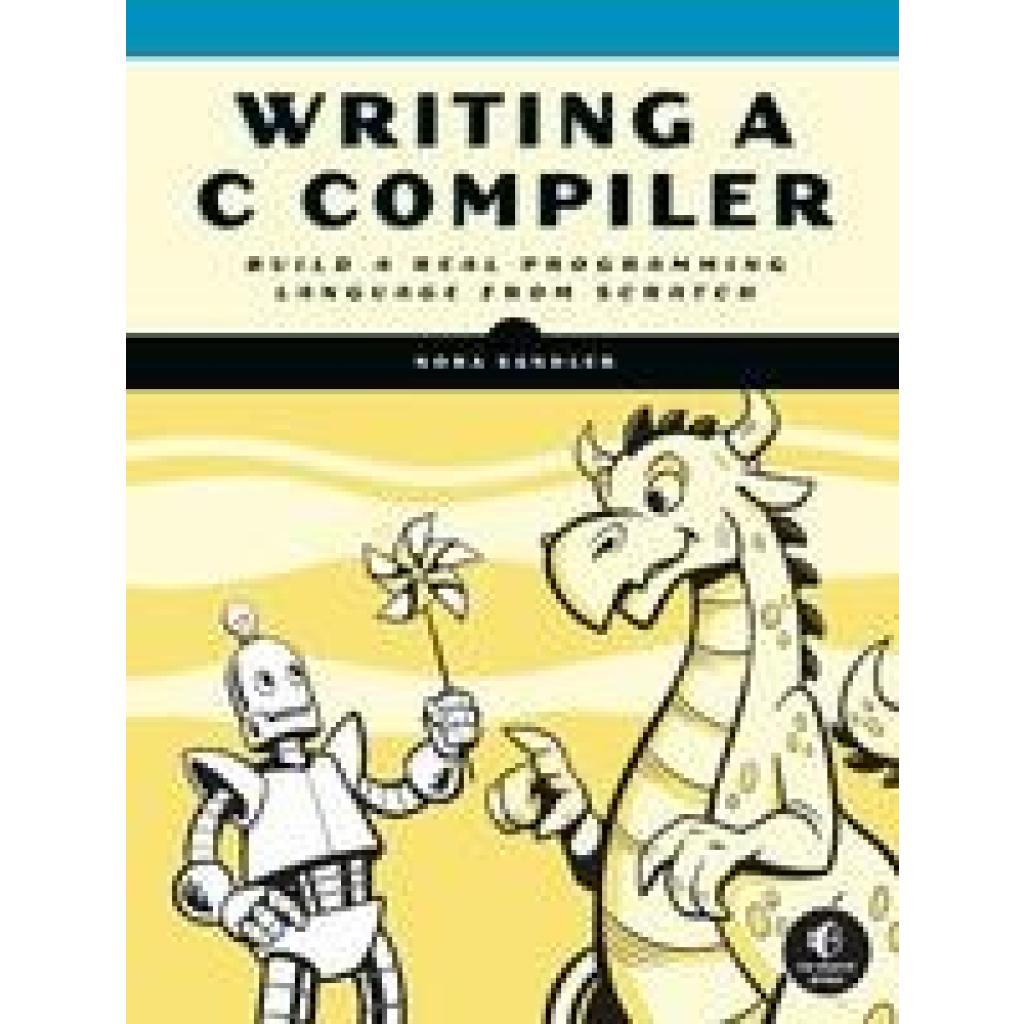
Sandler, Nora: Writing a C CompilerWriting a C Compiler , Build a Real Programming Language from Scratch , > , Erscheinungsjahr: 20240820, Produktform: Kartoniert, Autoren: Sandler, Nora, Themenüberschrift: COMPUTERS / Programming Languages / C, Keyword: engineering;software engineer;computer programming;software development;development;programming in c;computer science;programming;c programming language;c programming;c++ programming;computers;computer;technology;coding;code;algorithm;clean code;algorithms;tech;coding for beginners;computer books;programmer gifts;computer programmer gifts;security;hacking;linux;games;diy;guide;how to;problem solving;ideas;makerspace;gaming;cyber;cryptography;self improvement;puzzles;script;skills;networking, Fachschema: Compiler~Übersetzer (EDV)~Programmiersprachen~Informatik, Fachkategorie: Programmier- und Skriptsprachen, allgemein~Informatik, Imprint-Titels: No Starch Press, Warengruppe: HC/Programmiersprachen, UNSPSC: 49019900, Warenverzeichnis für die Außenhandelsstatistik: 49019900, Länge: 230, Breite: 180, Höhe: 40, Gewicht: 1270, Produktform: Kartoniert, Genre: Importe,50,80 €*Versand: 0,00 €Sichere Weiterleitung zum Anbieter
-
Optimales Gatewaydesign mit genetischem Algorithmus und ganzzahliger linearer Programmierung, Taschenbuch von Wolfgang Hauer, GRIN, 978-3-640-35292-0Optimales Gatewaydesign Mit Genetischem Algorithmus Und Ganzzahliger Linearer Programmierung, Taschenbuch Von Wolfgang Hauer, Grin, 978-3-640-35292-0, Seitenanzahl: 14047,95 €*Versand: 0,00 €Sichere Weiterleitung zum Anbieter
-
Devart UniDAC Professional Edition with Source Code Lizenz 1 Entwickler mit Quellcode (300254968)Produktbeschreibung: UniDAC Professional Edition with Source Code - Lizenz - 1 Entwickler - mit Quellcode, Produkttyp: Lizenz, Kategorie: Entwicklungstools - Dienstprogramme / Komponenten & Bibliotheken, Gebündelt mit: Quellcode, Anzahl Lizenzen: 1 Entwickler842,69 €*Versand: 0,00 €Sichere Weiterleitung zum Anbieter



-
Wie aktiviere ich Entwicklertools?
Um die Entwicklertools in einem Browser zu aktivieren, musst du zuerst den Browser öffnen. Anschließend klickst du auf das Menüsymbol in der oberen rechten Ecke des Browsers. Dort findest du normalerweise die Option "Entwicklertools" oder "Entwicklermodus aktivieren". Wenn du darauf klickst, öffnet sich ein neues Fenster oder eine Leiste am unteren oder rechten Rand des Bildschirms mit den Entwicklertools. Alternativ kannst du auch die Tastenkombination Strg + Umschalt + I (Windows) oder Cmd + Alt + I (Mac) verwenden, um die Entwicklertools schnell zu öffnen. **
-
Wo finde ich Entwicklertools?
Entwicklertools sind in der Regel in den Einstellungen oder Optionen der meisten Browser verfügbar. Du kannst sie normalerweise finden, indem du auf das Menü klickst und nach einem Abschnitt suchst, der mit "Entwicklertools" oder "Entwickleroptionen" bezeichnet ist. Alternativ kannst du auch die Tastenkombination Strg + Umschalt + I oder F12 verwenden, um die Entwicklertools direkt zu öffnen. Diese Tools bieten verschiedene Funktionen wie das Überprüfen von HTML-, CSS- und JavaScript-Code, das Debuggen von Problemen auf einer Webseite und das Testen von Responsivität. Sie sind besonders nützlich für Webentwickler und Designer, um ihre Arbeit zu optimieren und zu verbessern. **
-
Wo finde ich die Entwicklertools?
Die Entwicklertools sind in den meisten Webbrowsern verfügbar, um Entwicklern beim Debuggen von Websites zu helfen. Um die Entwicklertools zu öffnen, klicken Sie normalerweise mit der rechten Maustaste auf eine beliebige Stelle auf der Website und wählen Sie "Untersuchen" oder "Element untersuchen". Alternativ können Sie auch die Tastenkombination Strg+Umschalt+I oder F12 verwenden. Die Entwicklertools bieten Funktionen wie das Anzeigen des HTML-Codes, das Überprüfen von CSS-Stilen, das Debuggen von JavaScript und das Analysieren von Netzwerkaktivitäten. Sie sind ein unverzichtbares Werkzeug für Webentwickler, um Probleme zu diagnostizieren und die Leistung von Websites zu verbessern. **
-
"Was sind die wichtigsten Entwicklertools, die Entwickler bei der Gestaltung und Optimierung von Webseiten verwenden?"
Die wichtigsten Entwicklertools sind Browser-Entwicklertools wie Chrome DevTools, Firefox Developer Tools und Safari Web Inspector. Mit diesen Tools können Entwickler den HTML-, CSS- und JavaScript-Code einer Webseite analysieren und bearbeiten. Außerdem sind Code-Editoren wie Visual Studio Code und Sublime Text für die Entwicklung und Optimierung von Webseiten unverzichtbar. **


Wo sind die Entwicklertools bei Word?
Die Entwicklertools bei Word befinden sich in der Registerkarte "Entwicklertools". Um diese Registerkarte anzuzeigen, musst du zuerst auf "Datei" klicken und dann auf "Optionen". In den Optionen wählst du "Menüband anpassen" aus und aktivierst das Kontrollkästchen neben "Entwicklertools". Nachdem du die Entwicklertools aktiviert hast, erscheint die Registerkarte in der oberen Menüleiste von Word. Hier findest du verschiedene Funktionen und Werkzeuge, die speziell für Entwickler gedacht sind, wie z.B. Makros, Formulare und XML-Struktur. **
Wo finde ich die Registerkarte Entwicklertools?
Die Registerkarte "Entwicklertools" befindet sich normalerweise in der Menüleiste deines Browsers. Um sie zu finden, öffne deinen Browser und suche nach der Menüschaltfläche in der oberen rechten Ecke. Klicke darauf und suche nach der Option "Entwicklertools" oder "Entwicklerwerkzeuge". Alternativ kannst du auch die Tastenkombination Strg + Umschalt + I (Windows/Linux) oder Cmd + Option + I (Mac) verwenden, um die Entwicklertools direkt zu öffnen. Wenn du die Registerkarte nicht findest, kannst du auch in den Einstellungen deines Browsers nach der Option suchen, um die Entwicklertools zu aktivieren. **
Top-Angebote
Produkte zum Begriff Entwicklertools:
-
Sandler, Nora: Writing a C CompilerWriting a C Compiler , Build a Real Programming Language from Scratch , > , Erscheinungsjahr: 20240820, Produktform: Kartoniert, Autoren: Sandler, Nora, Themenüberschrift: COMPUTERS / Programming Languages / C, Keyword: engineering;software engineer;computer programming;software development;development;programming in c;computer science;programming;c programming language;c programming;c++ programming;computers;computer;technology;coding;code;algorithm;clean code;algorithms;tech;coding for beginners;computer books;programmer gifts;computer programmer gifts;security;hacking;linux;games;diy;guide;how to;problem solving;ideas;makerspace;gaming;cyber;cryptography;self improvement;puzzles;script;skills;networking, Fachschema: Compiler~Übersetzer (EDV)~Programmiersprachen~Informatik, Fachkategorie: Programmier- und Skriptsprachen, allgemein~Informatik, Imprint-Titels: No Starch Press, Warengruppe: HC/Programmiersprachen, UNSPSC: 49019900, Warenverzeichnis für die Außenhandelsstatistik: 49019900, Länge: 230, Breite: 180, Höhe: 40, Gewicht: 1270, Produktform: Kartoniert, Genre: Importe,50,80 €*Versand: 0,00 €Sichere Weiterleitung zum Anbieter
-
Was sind Entwicklertools?
Was sind Entwicklertools? Entwicklertools sind Programme oder Software, die Entwicklern helfen, effizienter zu arbeiten und bessere Ergebnisse zu erzielen. Sie bieten Funktionen wie Debugging, Profiling, Code-Editing, Version Control und vieles mehr. Entwicklertools sind unverzichtbar für Entwickler, um Fehler zu finden, Code zu optimieren und die Produktivität zu steigern. Sie sind oft in integrierten Entwicklungsumgebungen (IDEs) oder als separate Tools verfügbar. Insgesamt sind Entwicklertools ein wesentlicher Bestandteil des Entwicklungsprozesses und tragen dazu bei, qualitativ hochwertige Softwareprodukte zu erstellen. **
-
Was sind die grundlegenden Funktionen und Vorteile von Entwicklertools für Web-Entwickler?
Entwicklertools bieten Funktionen wie das Inspektionselement, das Debuggen von Code und das Überprüfen der Netzwerkleistung. Sie ermöglichen es Entwicklern, Fehler zu finden, die Leistung zu optimieren und das Design zu verbessern. Durch die Verwendung von Entwicklertools können Web-Entwickler effizienter arbeiten und qualitativ hochwertige Websites erstellen. **
-
Wie aktiviere ich Entwicklertools?
Um die Entwicklertools in einem Browser zu aktivieren, musst du zuerst den Browser öffnen. Anschließend klickst du auf das Menüsymbol in der oberen rechten Ecke des Browsers. Dort findest du normalerweise die Option "Entwicklertools" oder "Entwicklermodus aktivieren". Wenn du darauf klickst, öffnet sich ein neues Fenster oder eine Leiste am unteren oder rechten Rand des Bildschirms mit den Entwicklertools. Alternativ kannst du auch die Tastenkombination Strg + Umschalt + I (Windows) oder Cmd + Alt + I (Mac) verwenden, um die Entwicklertools schnell zu öffnen. **
-
Wo finde ich Entwicklertools?
Entwicklertools sind in der Regel in den Einstellungen oder Optionen der meisten Browser verfügbar. Du kannst sie normalerweise finden, indem du auf das Menü klickst und nach einem Abschnitt suchst, der mit "Entwicklertools" oder "Entwickleroptionen" bezeichnet ist. Alternativ kannst du auch die Tastenkombination Strg + Umschalt + I oder F12 verwenden, um die Entwicklertools direkt zu öffnen. Diese Tools bieten verschiedene Funktionen wie das Überprüfen von HTML-, CSS- und JavaScript-Code, das Debuggen von Problemen auf einer Webseite und das Testen von Responsivität. Sie sind besonders nützlich für Webentwickler und Designer, um ihre Arbeit zu optimieren und zu verbessern. **
Ähnliche Suchbegriffe für Entwicklertools
-
Optimales Gatewaydesign mit genetischem Algorithmus und ganzzahliger linearer Programmierung, Taschenbuch von Wolfgang Hauer, GRIN, 978-3-640-35292-0Optimales Gatewaydesign Mit Genetischem Algorithmus Und Ganzzahliger Linearer Programmierung, Taschenbuch Von Wolfgang Hauer, Grin, 978-3-640-35292-0, Seitenanzahl: 14047,95 €*Versand: 0,00 €Sichere Weiterleitung zum Anbieter
-
Devart UniDAC Professional Edition with Source Code Lizenz 1 Entwickler mit Quellcode (300254968)Produktbeschreibung: UniDAC Professional Edition with Source Code - Lizenz - 1 Entwickler - mit Quellcode, Produkttyp: Lizenz, Kategorie: Entwicklungstools - Dienstprogramme / Komponenten & Bibliotheken, Gebündelt mit: Quellcode, Anzahl Lizenzen: 1 Entwickler842,69 €*Versand: 0,00 €Sichere Weiterleitung zum Anbieter
-
Doudou et Compagnie Handpuppe Hase 25cm (MQ4)Diese schöne Handpuppe Hase in grau und weiss ist multifunktional. Sie dient als tröstendes Schmusetuch und als Handpuppe für zauberhafte Geschichten. Die weichen Materialien sorgen für ein angenehmes Gefühl, während das personalisierte Etikett mit dem Bild der Figur für zusätzlichen Spass sorgt.25,12 €*Versand: 3,00 €Sichere Weiterleitung zum Anbieter
-
Wo finde ich die Entwicklertools?
Die Entwicklertools sind in den meisten Webbrowsern verfügbar, um Entwicklern beim Debuggen von Websites zu helfen. Um die Entwicklertools zu öffnen, klicken Sie normalerweise mit der rechten Maustaste auf eine beliebige Stelle auf der Website und wählen Sie "Untersuchen" oder "Element untersuchen". Alternativ können Sie auch die Tastenkombination Strg+Umschalt+I oder F12 verwenden. Die Entwicklertools bieten Funktionen wie das Anzeigen des HTML-Codes, das Überprüfen von CSS-Stilen, das Debuggen von JavaScript und das Analysieren von Netzwerkaktivitäten. Sie sind ein unverzichtbares Werkzeug für Webentwickler, um Probleme zu diagnostizieren und die Leistung von Websites zu verbessern. **
-
"Was sind die wichtigsten Entwicklertools, die Entwickler bei der Gestaltung und Optimierung von Webseiten verwenden?"
Die wichtigsten Entwicklertools sind Browser-Entwicklertools wie Chrome DevTools, Firefox Developer Tools und Safari Web Inspector. Mit diesen Tools können Entwickler den HTML-, CSS- und JavaScript-Code einer Webseite analysieren und bearbeiten. Außerdem sind Code-Editoren wie Visual Studio Code und Sublime Text für die Entwicklung und Optimierung von Webseiten unverzichtbar. **
-
Wo sind die Entwicklertools bei Word?
Die Entwicklertools bei Word befinden sich in der Registerkarte "Entwicklertools". Um diese Registerkarte anzuzeigen, musst du zuerst auf "Datei" klicken und dann auf "Optionen". In den Optionen wählst du "Menüband anpassen" aus und aktivierst das Kontrollkästchen neben "Entwicklertools". Nachdem du die Entwicklertools aktiviert hast, erscheint die Registerkarte in der oberen Menüleiste von Word. Hier findest du verschiedene Funktionen und Werkzeuge, die speziell für Entwickler gedacht sind, wie z.B. Makros, Formulare und XML-Struktur. **
-
Wo finde ich die Registerkarte Entwicklertools?
Die Registerkarte "Entwicklertools" befindet sich normalerweise in der Menüleiste deines Browsers. Um sie zu finden, öffne deinen Browser und suche nach der Menüschaltfläche in der oberen rechten Ecke. Klicke darauf und suche nach der Option "Entwicklertools" oder "Entwicklerwerkzeuge". Alternativ kannst du auch die Tastenkombination Strg + Umschalt + I (Windows/Linux) oder Cmd + Option + I (Mac) verwenden, um die Entwicklertools direkt zu öffnen. Wenn du die Registerkarte nicht findest, kannst du auch in den Einstellungen deines Browsers nach der Option suchen, um die Entwicklertools zu aktivieren. **
* Alle Preise verstehen sich inklusive der gesetzlichen Mehrwertsteuer und ggf. zuzüglich Versandkosten. Die Angebotsinformationen basieren auf den Angaben des jeweiligen Shops und werden über automatisierte Prozesse aktualisiert. Eine Aktualisierung in Echtzeit findet nicht statt, so dass es im Einzelfall zu Abweichungen kommen kann. ** Hinweis: Teile dieses Inhalts wurden von KI erstellt.