Domain mq4.de kaufen?
Wir ziehen mit dem Projekt
mq4.de um.
Sind Sie am Kauf der Domain
mq4.de interessiert?
domain@kv-gmbh.de · 0541-91531010
Domain mq4.de kaufen?
Was sind das für Kabeladapter?
Kabeladapter sind Geräte, die es ermöglichen, verschiedene Arten von Kabeln miteinander zu verbinden. Sie dienen dazu, die Kompatibilität zwischen verschiedenen Anschlüssen herzustellen, z.B. von HDMI auf VGA oder von USB auf Ethernet. Kabeladapter werden häufig verwendet, um Geräte wie Computer, Fernseher oder Projektoren miteinander zu verbinden. **
Was ist ein TV-Kabeladapter?
Ein TV-Kabeladapter ist ein Gerät, das verwendet wird, um verschiedene Arten von TV-Kabeln miteinander zu verbinden. Es ermöglicht die Konvertierung von einem Kabeltyp in einen anderen, um eine Verbindung zwischen verschiedenen Geräten herzustellen. Ein TV-Kabeladapter kann beispielsweise verwendet werden, um ein HDMI-Kabel in ein VGA-Kabel umzuwandeln, um einen Fernseher mit einem älteren Computer zu verbinden. **

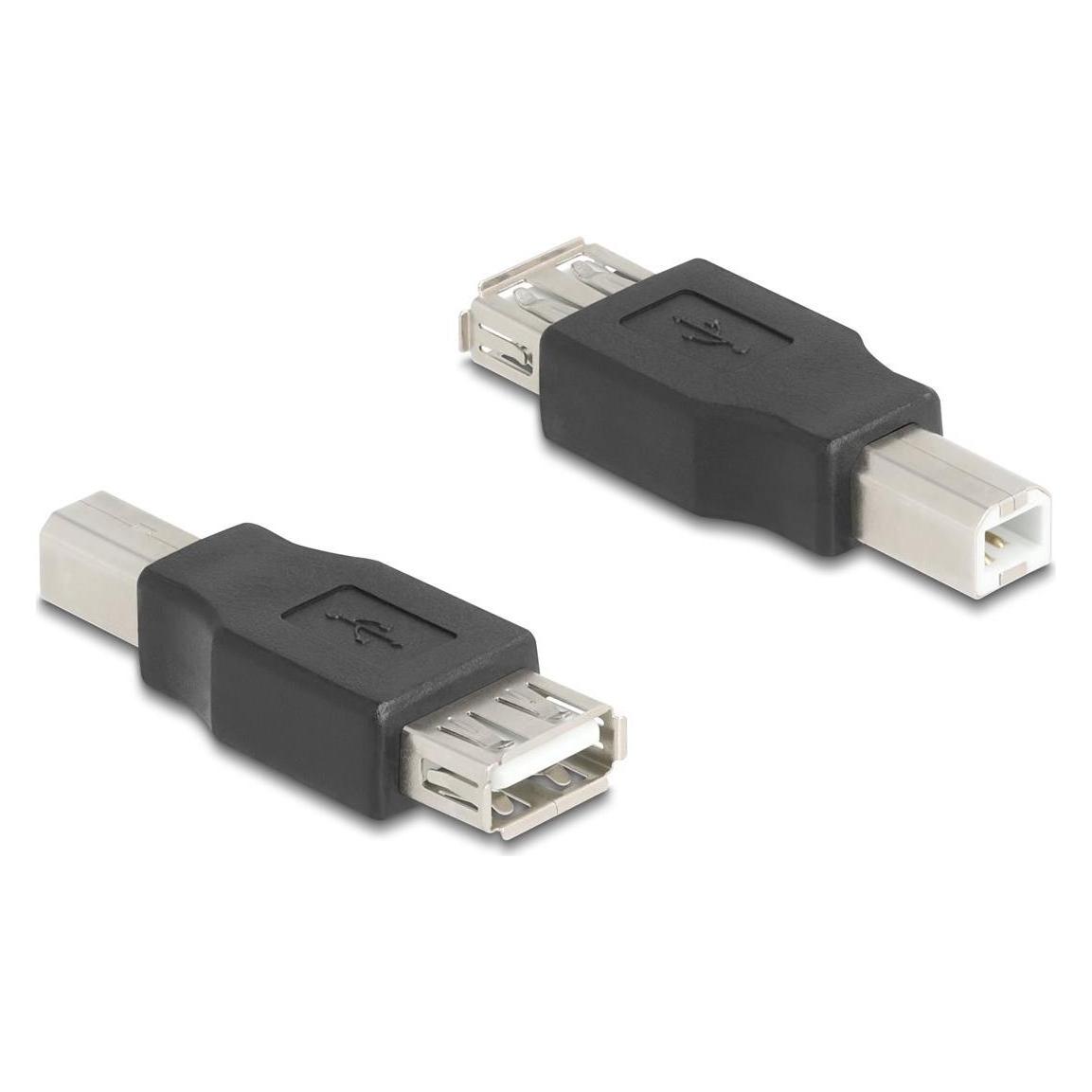
Ähnliche Suchbegriffe für DeLOCK-67199-Kabeladapter-USB
Top-Angebote
Produkte zum Begriff DeLOCK-67199-Kabeladapter-USB:
-
DeLOCK 65326 Kabeladapter SilberAdapter mini PCI Express half size - full size Befestigen Sie diesen Delock Adapter an Ihrer vorhandenen mini PCI Express Karte mit halber Baugröße, sodass Sie diese dann in einem full size Slot verwenden können. Auf einen Blick Breite29 mm Tiefe29 mm Alle technischen Daten anzeigen (3 Angaben) LeistungenProduktfarbeSilber Gewicht und AbmessungenBreite29 mmTiefe29 mm Technische Daten laut Hersteller, bereitgestellt über Icecat. Änderungen und Irrtümer vorbehalten.5,38 €*Versand: 5,95 €Sichere Weiterleitung zum Anbieter
-
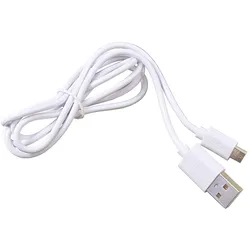
LogiLink AU0010 Kabeladapter Micro USB Mini USB SchwarzUniversal KFZ und LKW Ladeadapter von LogiLink zum Laden und Betreiben von bis zu vier Geräten mit USB kompatibler Spannungsversorgung. Das Adapterteil passt in den genormten Anschluss des Zigarettenanzünders im Auto oder LKW und verfügt dort über 2x USB Anschlüsse. Der extra Verteiler-Hub wird an die Sitztasche geklemmt und versorgt auch die Passagieren auf der Rückbank mit zwei weiteren USB-Anschlüssen. Auf einen Blick Anschluss 1Micro USB Anschluss 2Mini USB Steckverbinder 1 GeschlechtStecker Steckverbinder 2 GeschlechtBuchse Beschichtung SteckerkontakteNickel Alle technischen Daten anzeigen (6 Angaben) Anschlüsse und SchnittstellenAnschluss 1Micro USBAnschluss 2Mini USBSteckverbinder 1 GeschlechtSteckerSteckverbinder 2 GeschlechtBuchseBeschichtung SteckerkontakteNickel LeistungenProduktfarbeSchwarz Technische Daten laut Hersteller, bereitgestellt über Icecat. Änderungen und Irrtümer vorbehalten.11,01 €*Versand: 5,95 €Sichere Weiterleitung zum Anbieter
![Delock USB 2.0 Adapter [1x USB 2.0 Stecker B - 1x USB 2.0 Buchse A] 67199](https://cdn.adindex.com/oimg/29465304-cabc-40a3-8bd2-1a23d227af22)


-
Wo aktiviere ich USB Debugging?
Um USB Debugging zu aktivieren, musst du zuerst die Entwickleroptionen auf deinem Android-Gerät freischalten. Dies kannst du tun, indem du in die Einstellungen deines Geräts gehst, dort auf "Über das Telefon" oder "Telefoninfo" tippst und dann mehrmals auf die Build-Nummer klickst, bis die Entwickleroptionen freigeschaltet sind. Anschließend gehst du zurück zu den Einstellungen, wählst die Entwickleroptionen aus und aktivierst dort die Option für USB Debugging. Nun kannst du dein Gerät per USB-Kabel mit einem Computer verbinden und das USB Debugging nutzen. **
-
Wo finde ich USB Debugging?
USB Debugging ist eine Funktion auf Android-Geräten, die es ermöglicht, eine Verbindung zwischen dem Gerät und einem Computer herzustellen, um Fehlerbehebung und Entwicklungsaufgaben durchzuführen. Um USB Debugging zu aktivieren, musst du zuerst die Entwickleroptionen auf deinem Android-Gerät freischalten. Dies kannst du tun, indem du in den Einstellungen auf "Über das Telefon" oder "Telefoninfo" tippst und dann mehrmals auf die Build-Nummer klickst, bis die Entwickleroptionen freigeschaltet sind. Sobald die Entwickleroptionen verfügbar sind, kannst du dort USB Debugging aktivieren. Beachte jedoch, dass das Aktivieren von USB Debugging Sicherheitsrisiken mit sich bringen kann, da es unbefugten Zugriff auf dein Gerät ermöglichen kann. Stelle daher sicher, dass du diese Funktion nur aktivierst, wenn du sie wirklich benötigst. **
-
Was ist ein USB Debugging?
Was ist ein USB Debugging? USB Debugging ist eine Funktion, die es ermöglicht, ein Android-Gerät mit einem Computer zu verbinden, um Entwicklern Zugriff auf erweiterte Debugging- und Entwicklertools zu geben. Durch das Aktivieren von USB Debugging können Entwickler Fehler im Code schneller identifizieren und beheben. Es ist auch nützlich für die Installation von benutzerdefinierten ROMs oder das Übertragen von Dateien zwischen dem Gerät und dem Computer. Allerdings sollte USB Debugging nur aktiviert werden, wenn es wirklich benötigt wird, da es potenzielle Sicherheitsrisiken birgt. **
-
Wird USB-Debugging nicht erkannt?
Es gibt mehrere mögliche Gründe, warum USB-Debugging nicht erkannt wird. Es könnte sein, dass das USB-Kabel defekt ist oder nicht richtig angeschlossen ist. Es könnte auch sein, dass das Gerät nicht ordnungsgemäß mit dem Computer verbunden ist oder dass das USB-Debugging auf dem Gerät nicht aktiviert ist. Es könnte auch sein, dass der Treiber für das Gerät nicht korrekt installiert ist. **
Entsteht durch einen Kabeladapter ein Qualitätsverlust?
Ein Kabeladapter kann theoretisch zu einem Qualitätsverlust führen, da er zusätzliche Verbindungsstellen und eventuell eine andere Signalübertragungstechnologie beinhaltet. Allerdings ist ein Qualitätsverlust in der Praxis oft vernachlässigbar und für den durchschnittlichen Verbraucher nicht wahrnehmbar. Es ist jedoch ratsam, hochwertige Adapter zu verwenden, um mögliche Probleme zu minimieren. **
Wie kann ich USB Debugging aktivieren?
Um USB-Debugging zu aktivieren, musst du zuerst die Entwickleroptionen auf deinem Android-Gerät aktivieren. Dazu gehst du in die Einstellungen, wählst den Punkt "Über das Telefon" oder "Telefoninfo" und tippst mehrmals auf die Build-Nummer, bis du als Entwickler freigeschaltet bist. Anschließend gehst du zurück zu den Einstellungen, wählst "Entwickleroptionen" aus und aktivierst dort die Option "USB-Debugging". Danach verbindest du dein Gerät mit einem Computer und bestätigst die USB-Debugging-Anfrage auf deinem Smartphone. Nun ist USB-Debugging aktiviert und du kannst dein Gerät für Entwicklerzwecke nutzen. **
Top-Angebote
Produkte zum Begriff DeLOCK-67199-Kabeladapter-USB:
-
DeLOCK 65521 Kabeladapter USB 2.0 A SchwarzDieser Adapter von Delock, mit EASY-USB Stecker, kann in beide Richtungen in die USB-A Buchse gesteckt werden. Sie können Ihren vorhandenen USB-A Stecker mit diesem Adapter erweitern, dadurch kann der Stecker beidseitig verwendet werden und erleichtert das Einstecken. Zusätzlich wird Ihre USB Buchse nach oben oder unten abgewinkelt, falls die vorhandene USB Buchse nur schwer zugänglich ist. Auf einen Blick Anschluss 1USB 2.0 A Anschluss 2USB 2.0 A Steckverbinder 1 GeschlechtStecker Steckverbinder 2 GeschlechtBuchse Beschichtung SteckerkontakteGold Alle technischen Daten anzeigen (9 Angaben) Anschlüsse und SchnittstellenAnschluss 1USB 2.0 AAnschluss 2USB 2.0 ASteckverbinder 1 GeschlechtSteckerSteckverbinder 2 GeschlechtBuchseBeschichtung SteckerkontakteGold LeistungenProduktfarbeSchwarz Gewicht und AbmessungenBreite28 mmTiefe28 mmHöhe17,5 mm Technische Daten laut Hersteller, bereitgestellt über Icecat. Änderungen und Irrtümer vorbehalten.6,53 €*Versand: 5,95 €Sichere Weiterleitung zum Anbieter
-
DeLOCK 65326 Kabeladapter SilberAdapter mini PCI Express half size - full size Befestigen Sie diesen Delock Adapter an Ihrer vorhandenen mini PCI Express Karte mit halber Baugröße, sodass Sie diese dann in einem full size Slot verwenden können. Auf einen Blick Breite29 mm Tiefe29 mm Alle technischen Daten anzeigen (3 Angaben) LeistungenProduktfarbeSilber Gewicht und AbmessungenBreite29 mmTiefe29 mm Technische Daten laut Hersteller, bereitgestellt über Icecat. Änderungen und Irrtümer vorbehalten.5,38 €*Versand: 5,95 €Sichere Weiterleitung zum Anbieter
-
Was sind das für Kabeladapter?
Kabeladapter sind Geräte, die es ermöglichen, verschiedene Arten von Kabeln miteinander zu verbinden. Sie dienen dazu, die Kompatibilität zwischen verschiedenen Anschlüssen herzustellen, z.B. von HDMI auf VGA oder von USB auf Ethernet. Kabeladapter werden häufig verwendet, um Geräte wie Computer, Fernseher oder Projektoren miteinander zu verbinden. **
-
Was ist ein TV-Kabeladapter?
Ein TV-Kabeladapter ist ein Gerät, das verwendet wird, um verschiedene Arten von TV-Kabeln miteinander zu verbinden. Es ermöglicht die Konvertierung von einem Kabeltyp in einen anderen, um eine Verbindung zwischen verschiedenen Geräten herzustellen. Ein TV-Kabeladapter kann beispielsweise verwendet werden, um ein HDMI-Kabel in ein VGA-Kabel umzuwandeln, um einen Fernseher mit einem älteren Computer zu verbinden. **
-
Wo aktiviere ich USB Debugging?
Um USB Debugging zu aktivieren, musst du zuerst die Entwickleroptionen auf deinem Android-Gerät freischalten. Dies kannst du tun, indem du in die Einstellungen deines Geräts gehst, dort auf "Über das Telefon" oder "Telefoninfo" tippst und dann mehrmals auf die Build-Nummer klickst, bis die Entwickleroptionen freigeschaltet sind. Anschließend gehst du zurück zu den Einstellungen, wählst die Entwickleroptionen aus und aktivierst dort die Option für USB Debugging. Nun kannst du dein Gerät per USB-Kabel mit einem Computer verbinden und das USB Debugging nutzen. **
-
Wo finde ich USB Debugging?
USB Debugging ist eine Funktion auf Android-Geräten, die es ermöglicht, eine Verbindung zwischen dem Gerät und einem Computer herzustellen, um Fehlerbehebung und Entwicklungsaufgaben durchzuführen. Um USB Debugging zu aktivieren, musst du zuerst die Entwickleroptionen auf deinem Android-Gerät freischalten. Dies kannst du tun, indem du in den Einstellungen auf "Über das Telefon" oder "Telefoninfo" tippst und dann mehrmals auf die Build-Nummer klickst, bis die Entwickleroptionen freigeschaltet sind. Sobald die Entwickleroptionen verfügbar sind, kannst du dort USB Debugging aktivieren. Beachte jedoch, dass das Aktivieren von USB Debugging Sicherheitsrisiken mit sich bringen kann, da es unbefugten Zugriff auf dein Gerät ermöglichen kann. Stelle daher sicher, dass du diese Funktion nur aktivierst, wenn du sie wirklich benötigst. **
Ähnliche Suchbegriffe für DeLOCK-67199-Kabeladapter-USB
-
LogiLink AU0010 Kabeladapter Micro USB Mini USB SchwarzUniversal KFZ und LKW Ladeadapter von LogiLink zum Laden und Betreiben von bis zu vier Geräten mit USB kompatibler Spannungsversorgung. Das Adapterteil passt in den genormten Anschluss des Zigarettenanzünders im Auto oder LKW und verfügt dort über 2x USB Anschlüsse. Der extra Verteiler-Hub wird an die Sitztasche geklemmt und versorgt auch die Passagieren auf der Rückbank mit zwei weiteren USB-Anschlüssen. Auf einen Blick Anschluss 1Micro USB Anschluss 2Mini USB Steckverbinder 1 GeschlechtStecker Steckverbinder 2 GeschlechtBuchse Beschichtung SteckerkontakteNickel Alle technischen Daten anzeigen (6 Angaben) Anschlüsse und SchnittstellenAnschluss 1Micro USBAnschluss 2Mini USBSteckverbinder 1 GeschlechtSteckerSteckverbinder 2 GeschlechtBuchseBeschichtung SteckerkontakteNickel LeistungenProduktfarbeSchwarz Technische Daten laut Hersteller, bereitgestellt über Icecat. Änderungen und Irrtümer vorbehalten.11,01 €*Versand: 5,95 €Sichere Weiterleitung zum Anbieter
-
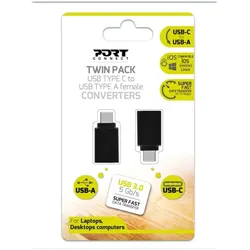
Port Designs 900142 Kabeladapter USB-C USB-A SchwarzAuf einen Blick AnschlüsseUSB-C auf USB-A Übertragung5 Gbit/s AusführungSchwarz LieferumfangMenge pro Packung: 2 Stück(e) Alle technischen Daten anzeigen (11 Angaben) Anschlüsse und SchnittstellenAnschluss 1USB-CAnschluss 2USB-ASteckverbinder 1 GeschlechtSteckerSteckverbinder 2 GeschlechtBuchse LeistungenProduktfarbeSchwarzDatenübertragungsrate5 Gbit/s Gewicht und AbmessungenBreite31 mmTiefe14 mmHöhe7 mmGewicht4 g LieferumfangMenge pro Packung2 Stück(e) Technische Daten laut Hersteller, bereitgestellt über Icecat. Änderungen und Irrtümer vorbehalten.11,66 €*Versand: 5,95 €Sichere Weiterleitung zum Anbieter
-
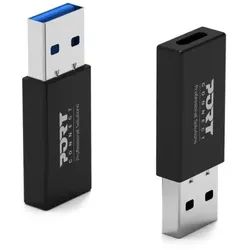
Port Designs 900154 Kabeladapter USB-A USB-C SchwarzAuf einen Blick Anschluss 1USB-A Anschluss 2USB-C Steckverbinder 1 GeschlechtStecker Steckverbinder 2 GeschlechtBuchse Anschluss1 FormfaktorGerade Alle technischen Daten anzeigen (7 Angaben) Anschlüsse und SchnittstellenAnschluss 1USB-AAnschluss 2USB-CSteckverbinder 1 GeschlechtSteckerSteckverbinder 2 GeschlechtBuchseAnschluss1 FormfaktorGeradeAnschluss2 FormfaktorGerade LeistungenProduktfarbeSchwarz Technische Daten laut Hersteller, bereitgestellt über Icecat. Änderungen und Irrtümer vorbehalten.16,33 €*Versand: 5,95 €Sichere Weiterleitung zum Anbieter
-
Was ist ein USB Debugging?
Was ist ein USB Debugging? USB Debugging ist eine Funktion, die es ermöglicht, ein Android-Gerät mit einem Computer zu verbinden, um Entwicklern Zugriff auf erweiterte Debugging- und Entwicklertools zu geben. Durch das Aktivieren von USB Debugging können Entwickler Fehler im Code schneller identifizieren und beheben. Es ist auch nützlich für die Installation von benutzerdefinierten ROMs oder das Übertragen von Dateien zwischen dem Gerät und dem Computer. Allerdings sollte USB Debugging nur aktiviert werden, wenn es wirklich benötigt wird, da es potenzielle Sicherheitsrisiken birgt. **
-
Wird USB-Debugging nicht erkannt?
Es gibt mehrere mögliche Gründe, warum USB-Debugging nicht erkannt wird. Es könnte sein, dass das USB-Kabel defekt ist oder nicht richtig angeschlossen ist. Es könnte auch sein, dass das Gerät nicht ordnungsgemäß mit dem Computer verbunden ist oder dass das USB-Debugging auf dem Gerät nicht aktiviert ist. Es könnte auch sein, dass der Treiber für das Gerät nicht korrekt installiert ist. **
-
Entsteht durch einen Kabeladapter ein Qualitätsverlust?
Ein Kabeladapter kann theoretisch zu einem Qualitätsverlust führen, da er zusätzliche Verbindungsstellen und eventuell eine andere Signalübertragungstechnologie beinhaltet. Allerdings ist ein Qualitätsverlust in der Praxis oft vernachlässigbar und für den durchschnittlichen Verbraucher nicht wahrnehmbar. Es ist jedoch ratsam, hochwertige Adapter zu verwenden, um mögliche Probleme zu minimieren. **
-
Wie kann ich USB Debugging aktivieren?
Um USB-Debugging zu aktivieren, musst du zuerst die Entwickleroptionen auf deinem Android-Gerät aktivieren. Dazu gehst du in die Einstellungen, wählst den Punkt "Über das Telefon" oder "Telefoninfo" und tippst mehrmals auf die Build-Nummer, bis du als Entwickler freigeschaltet bist. Anschließend gehst du zurück zu den Einstellungen, wählst "Entwickleroptionen" aus und aktivierst dort die Option "USB-Debugging". Danach verbindest du dein Gerät mit einem Computer und bestätigst die USB-Debugging-Anfrage auf deinem Smartphone. Nun ist USB-Debugging aktiviert und du kannst dein Gerät für Entwicklerzwecke nutzen. **
* Alle Preise verstehen sich inklusive der gesetzlichen Mehrwertsteuer und ggf. zuzüglich Versandkosten. Die Angebotsinformationen basieren auf den Angaben des jeweiligen Shops und werden über automatisierte Prozesse aktualisiert. Eine Aktualisierung in Echtzeit findet nicht statt, so dass es im Einzelfall zu Abweichungen kommen kann. ** Hinweis: Teile dieses Inhalts wurden von KI erstellt.